Find My가 막힌 사무실에서 Claude와 Bluetooth로 휴대전화를 찾은 방법
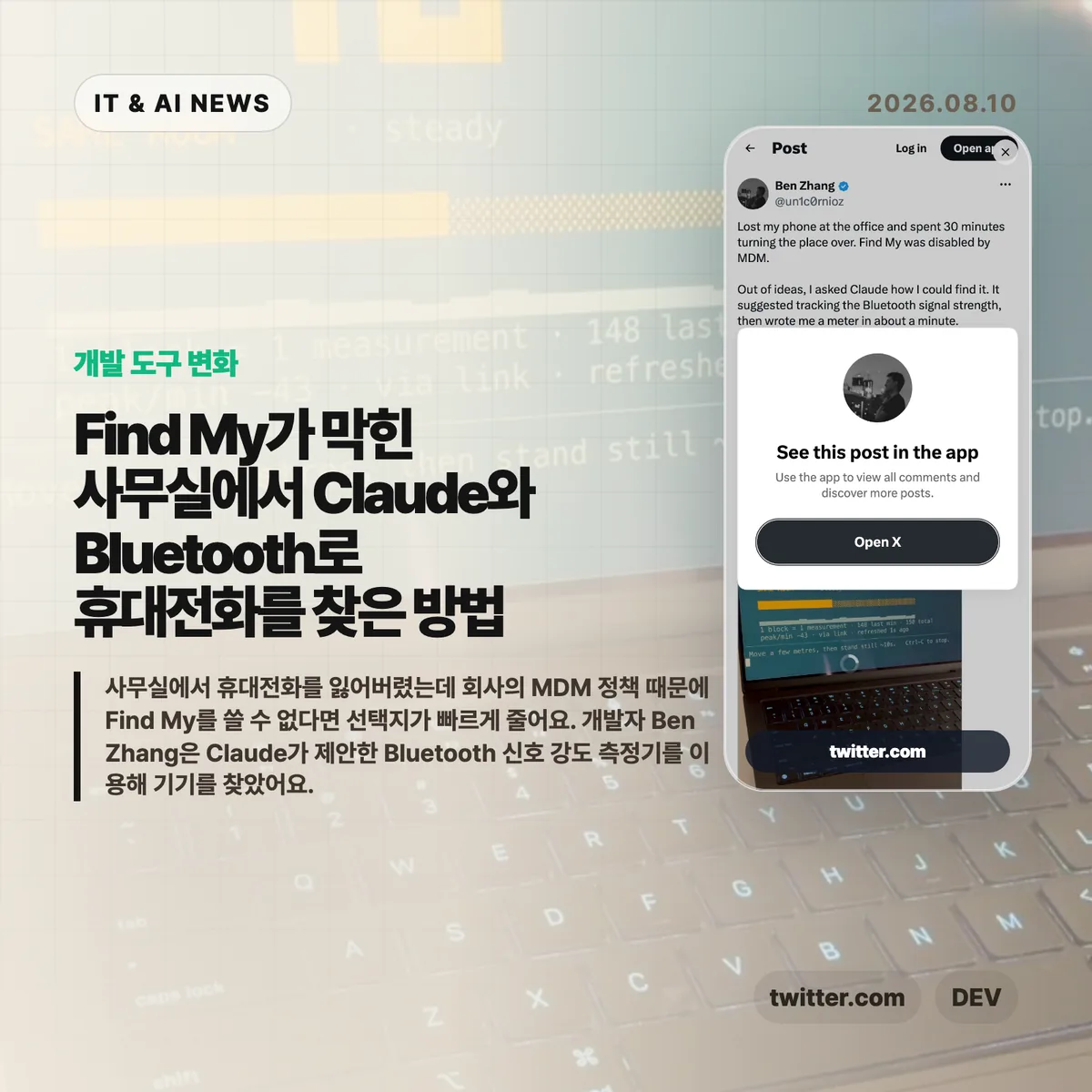
사무실에서 휴대전화를 잃어버렸는데 회사의 MDM 정책 때문에 Find My를 쓸 수 없다면 선택지가 빠르게 줄어요. 개발자 Ben Zhang은 Claude가 제안한 Bluetooth 신호 강도 측정기를 이용해 기기를 찾았어요. 약 1분 만에 필요한 도구의 첫 형태를 만들고, 사무실을 걸으며 수치가 강해지는 방향을 따라간 사례예요. 1
핵심 요약
| 구분 | 핵심 | 왜 볼 만한가요 |
| 문제 상황 | MDM이 Find My를 막아 일반적인 위치 찾기를 쓸 수 없었어요 | 기업 관리 기기에서 생길 수 있는 현실적인 제약이에요 |
| 해결 방법 | Claude가 Bluetooth RSSI를 읽는 측정기를 제안하고 코드를 만들었어요 | AI 코딩이 즉석 문제 해결 도구로 쓰인 구체적인 사례예요 |
| 탐색 방식 | 절대 거리를 계산하지 않고 이동할 때 신호가 강해지는 추세를 따라갔어요 | 벽과 가구 때문에 흔들리는 무선 신호를 현실적으로 다뤘어요 |
| 공개 도구 | macOS용 Swift CLI인 findphone이 GitHub에 공개됐어요 | 같은 조건을 겪는 사람이 직접 설치하거나 코드를 살펴볼 수 있어요 |
| 한계 | Bluetooth가 켜져 있고 가까운 범위에 있어야 하며 방향이나 정확한 좌표는 알 수 없어요 | 성공 조건을 모르고 만능 위치 추적으로 오해하면 안 돼요 |
1. AI가 필요한 순간에 작은 측정기를 만들었어요
Find My 대신 주변 무선 신호를 썼어요
Ben Zhang은 사무실에서 30분 동안 휴대전화를 찾지 못했어요. 회사가 적용한 MDM 설정은 Find My를 비활성화한 상태였어요. 그는 Claude에 다른 방법을 물었고, Claude는 Bluetooth 신호 강도를 추적하자고 제안했어요. 이어서 주변 기기의 신호를 보여주는 측정기 코드를 약 1분 만에 만들었다고 밝혔어요. Zhang은 화면의 숫자가 커지는 쪽으로 움직여 휴대전화를 찾았어요. 2
이 접근에는 기기와 노트북이 가까운 공간에 있고 Bluetooth 통신이 잡힌다는 전제가 있어요. GeekNews 설명에 따르면 대상 휴대전화가 이미 페어링돼 있어 안정적인 Bluetooth 주소를 확인할 수 있었어요. 모르는 기기를 멀리서 추적하는 방식이 아니라, 소유자가 주변에 있는 페어링 기기를 좁은 공간에서 찾은 사례에 가까워요.
RSSI는 거리계보다 뜨겁고 차가운 힌트에 가까워요
Bluetooth RSSI는 수신 신호 세기를 dBm으로 나타내요. 값은 보통 음수이며 0에 가까워질수록 신호가 강해요. 하지만 숫자 하나를 정확한 거리로 바꾸기는 어려워요. 벽과 금속 가구, 사람의 몸, 기기의 방향이 신호를 크게 흔들기 때문이에요.
findphone 문서도 한 번의 측정값보다 이동하면서 나타나는 추세를 보라고 안내해요. 예를 들어 열린 공간의 먼 기기와 금속 캐비닛 안의 가까운 기기가 비슷한 값을 보일 수 있어요. 한 지점의 숫자를 믿기보다 천천히 움직이며 어느 쪽에서 값이 반복해서 강해지는지 비교해야 해요. 이 사례가 성공한 이유도 RSSI를 정밀 좌표로 오해하지 않고 상대적인 방향 힌트로 썼기 때문이에요. 3
공개된 findphone은 macOS용 Swift CLI예요
현재 공개된 findphone은 macOS 13 이상에서 실행하는 명령줄 도구예요. Swift로 작성됐고 별도 라이브러리 없이 빌드할 수 있어요. 주변 Apple 휴대기기를 신호순으로 보는 탐색 모드와, 이름으로 특정 기기를 고르는 추적 모드를 제공해요. 소리를 켜면 가까워질수록 클릭 간격이 짧아져 화면을 계속 보지 않고도 방을 훑을 수 있어요.
측정값은 조건에 따라 세 경로에서 들어와요. BLE 연결 뒤 읽는 최신 RSSI를 우선하고, 광고 패킷과 macOS 시스템 정보에 남은 클래식 Bluetooth 값을 보조로 써요. 시스템 정보의 값은 3~12초 동안 갱신되지 않을 수 있어요. 도구는 같은 값이 반복될 때 새 측정으로 세지 않아 수치가 실제보다 촘촘해 보이지 않게 해요.
화면을 녹화할 때 Bluetooth 주소와 주변 기기 이름을 가리는 옵션도 있어요. 공개 주소는 바뀌지 않는 하드웨어 식별자일 수 있어서 그대로 노출하지 않는 편이 안전해요. 다만 기기 목록을 직접 보여주는 명령은 대상 선택을 위해 이름을 표시하므로 촬영용으로 적합하지 않아요.
쓸 수 있는 범위는 분명해요
findphone은 휴대전화에서 소리를 울리지 못해요. 하나의 무선 수신기로는 방향도 계산할 수 없어요. Bluetooth가 꺼져 있거나 전원이 없고, 실내 약 10~20m 범위를 벗어나면 찾기 어려워요. 벽이 많으면 실제 범위는 더 짧아져요. Find My처럼 인터넷과 기기 네트워크를 이용하는 위치 서비스의 대체재라기보다, 같은 사무실이나 방 안에 있는 기기를 마지막으로 좁히는 도구예요. 3
왜 중요한가요
이 사례에서 AI가 한 일은 새로운 위치 기술을 발명한 것이 아니에요. 이미 운영체제와 Bluetooth가 제공하던 신호를 읽어 당장 쓸 수 있는 작은 인터페이스로 묶었어요. 개발자가 문제를 설명하고 Claude가 측정 방법과 코드를 빠르게 제시하면서, 일회성 아이디어가 실제 탐색 도구로 이어졌어요. 2
AI 코딩 도구의 실용성은 큰 서비스를 통째로 만드는 장면보다 이런 짧은 작업에서 더 선명할 때가 있어요. 필요한 입력과 성공 조건이 구체적이고 결과를 현장에서 바로 확인할 수 있기 때문이에요. 신호가 강해지는지 보고 틀리면 측정 방식을 고칠 수 있어요. 코드가 만든 수치를 물리적인 이동 결과와 곧바로 대조할 수 있다는 점도 검증을 쉽게 해요.
기업 환경에서는 보안 정책을 우회하는 도구로 받아들이면 곤란해요. MDM이 막은 기능을 임의로 다시 켠 것이 아니라, 허용된 Bluetooth 접근 범위에서 본인 기기의 신호를 읽은 사례예요. 같은 방법을 쓰려면 회사 정책과 macOS의 Bluetooth 권한을 먼저 확인해야 해요. 주변 기기 이름과 고정 주소는 개인 식별에 쓰일 수 있으므로 기록이나 화면 공유에서도 가려야 해요.
참고 자료
'IT & AI' 카테고리의 다른 글
| Rails 포크 Amiko, 기술보다 거버넌스를 바꾸려 해요 (0) | 2026.08.10 |
|---|---|
| 사진이 보이는데도 스캔되는 디더링 QR 코드의 원리 (1) | 2026.08.10 |
| 날씨만 켰는데 RAM 1GB, Windows 11 날씨 앱이 무거운 이유 (0) | 2026.08.10 |
| MCP만으로 부족했던 운영 통제, DoorDash의 Agent Gateway 설계 (0) | 2026.08.10 |
| PostgreSQL MVCC의 비용, 다른 DB는 어디로 옮길까요? (0) | 2026.08.10 |


