iOS 파이어폭스에 광고 차단이 들어왔어요, 켜기 전에 알아둘 범위
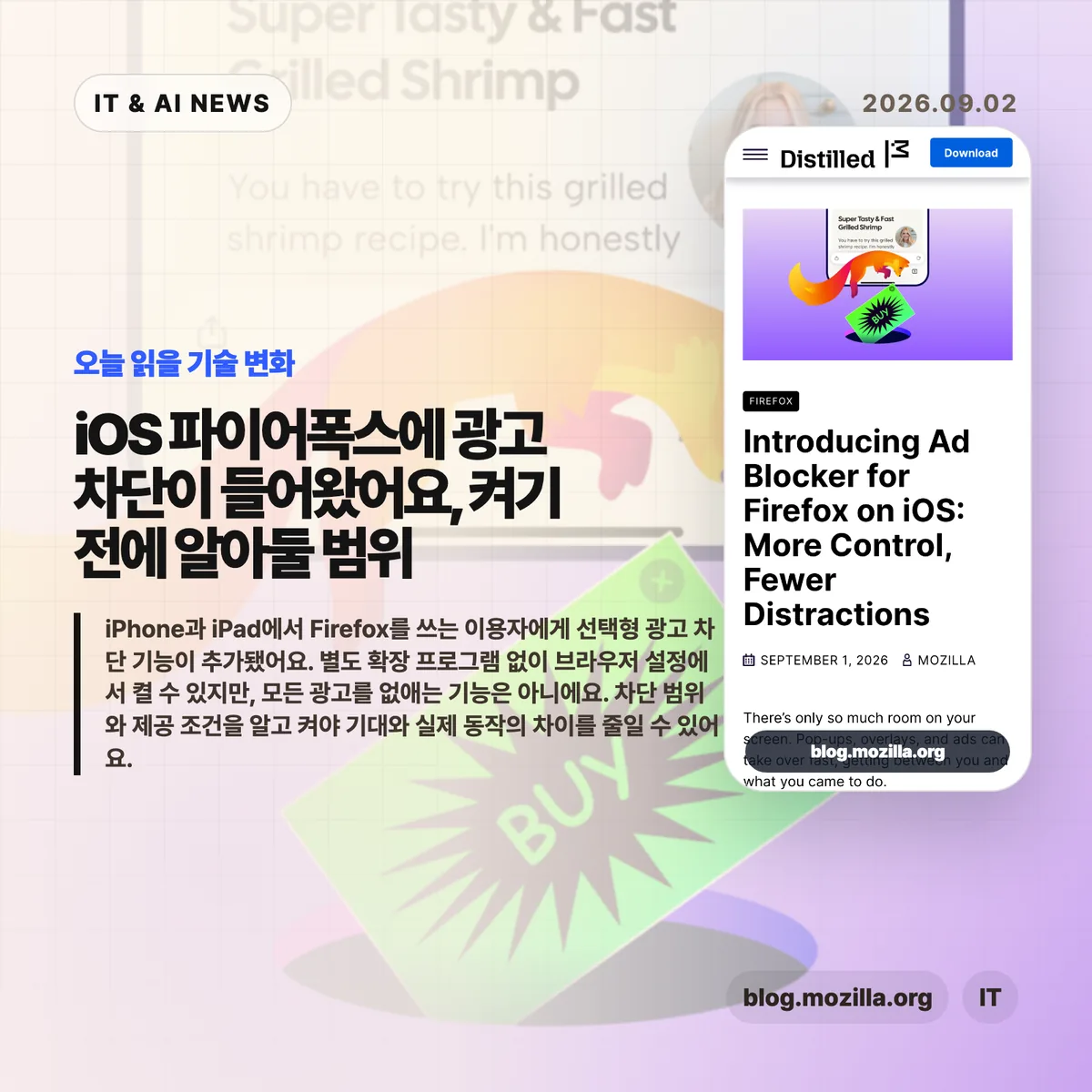
iPhone과 iPad에서 Firefox를 쓰는 이용자에게 선택형 광고 차단 기능이 추가됐어요. 별도 확장 프로그램 없이 브라우저 설정에서 켤 수 있지만, 모든 광고를 없애는 기능은 아니에요. 차단 범위와 제공 조건을 알고 켜야 기대와 실제 동작의 차이를 줄일 수 있어요. 1
핵심 요약
| 구분 | 내용 |
| 작동 방식 | Apple의 WebKit Content Blocker와 EasyList 필터로 다수의 서드파티 광고와 광고 관련 추적기를 로드 전에 막아요. |
| 켜는 위치 | Firefox의 `Settings > Browsing > Ad Blocker`에서 직접 활성화해요. 기본값은 꺼짐이에요. |
| 차단하지 않는 광고 | 방문 중인 사이트가 직접 제공하는 광고, 검색 결과 광고, Firefox 새 탭의 후원 콘텐츠는 계속 보일 수 있어요. |
| 함께 쓰는 보호 기능 | 기존 Enhanced Tracking Protection과 나란히 작동해요. 두 기능의 역할과 범위는 달라요. |
| 제공 상태 | 점진적으로 제공되는 기능이라 같은 버전에서도 설정 메뉴가 아직 보이지 않을 수 있어요. |
1. iOS 파이어폭스 광고 차단은 어디까지 막아 주나요
Mozilla가 iOS용 Firefox에 Ad Blocker를 브라우저 기능으로 넣었어요. Apple의 WebKit Content Blocker 기술과 EasyList를 이용해 차단 대상을 정해요. 목록에 걸린 다수의 서드파티 광고와 광고 관련 추적기는 페이지에 불러오기 전에 막아요. 별도 광고 차단 확장을 설치할 필요는 없어요. 2
설정 경로는 `Settings > Browsing > Ad Blocker`예요. 기능은 기본으로 꺼져 있어서 이용자가 직접 켜야 해요. 광고 차단 여부를 브라우저가 일괄 결정하지 않고 선택 사항으로 둔 셈이에요.
차단 범위에는 분명한 선이 있어요. 방문 중인 웹사이트가 직접 제공하는 광고는 계속 표시될 수 있어요. 검색 결과에 붙는 광고도 차단 대상이 아니에요. Firefox 새 탭에 나오는 Sponsored shortcuts와 다른 후원 콘텐츠 역시 웹페이지 광고와 별개로 취급해요. 광고 차단기를 켰는데도 광고가 일부 보이는 이유가 여기에 있어요. 2
기존 Enhanced Tracking Protection도 그대로 작동해요. 이 기능은 여러 추적기를 막고 웹사이트 사이의 추적을 제한해요. 새 Ad Blocker는 광고와 광고 관련 추적기의 로딩을 줄이는 데 초점을 맞춰요. 이름이 비슷해 보여도 두 설정을 같은 기능으로 보면 안 돼요.
iOS에서 브라우저에 직접 넣은 이유
데스크톱과 Android용 Firefox는 광고 차단과 개인정보 보호 확장을 지원해요. iOS에서는 같은 방식으로 확장 생태계를 제공하기 어려워요. Mozilla는 iOS 이용자도 광고 차단을 선택할 수 있도록 기능을 브라우저 안에 구현했어요. 2
이 방식은 설치 과정이 짧다는 장점이 있어요. 반면 EasyList와 WebKit Content Blocker가 정한 범위 안에서 움직여요. 데스크톱 확장처럼 이용자가 세부 필터와 규칙을 폭넓게 바꾸는 경험과는 차이가 있어요.
설정이 보이지 않을 때 확인할 점
이번 기능은 모든 이용자에게 한 번에 열리는 방식이 아니에요. 점진적으로 제공되기 때문에 최신 Firefox를 쓰더라도 메뉴가 아직 나타나지 않을 수 있어요. GeekNews 설명에 따르면 기능 제공에는 Firefox의 Remote improvements 설정이 필요하고, 기능을 받은 뒤에도 광고 차단은 자동으로 켜지지 않아요. 1
광고가 예상대로 막히지 않거나 웹사이트가 이상하게 작동하면 Ad Blocker를 잠시 끄고 차이를 확인할 수 있어요. Mozilla는 이런 사례를 Mozilla Connect로 제보받고 있어요. 사이트 기능이 깨졌다면 무조건 광고 차단을 유지하기보다 해당 사이트에서의 동작을 먼저 비교하는 편이 나아요. 2
왜 중요한가요
iOS 브라우저에서 광고 차단은 데스크톱보다 선택지가 적었어요. Firefox가 기본 기능으로 제공하면서 확장을 따로 찾지 않아도 화면을 가리는 광고와 일부 광고 추적을 줄일 수 있게 됐어요. 작은 화면에서 팝업과 오버레이가 콘텐츠를 덮는 불편을 줄이는 데 직접 도움이 돼요. 2
다만 기능 이름만 보고 완전한 광고 제거를 기대하면 실망할 수 있어요. 퍼스트 파티 광고와 검색 광고, Firefox 자체 후원 콘텐츠는 남아요. 개인정보 보호가 목적이라면 Ad Blocker 하나만 켜기보다 Enhanced Tracking Protection의 설정도 함께 확인하는 편이 맞아요.
웹사이트 운영자도 차단 범위를 구분해서 봐야 해요. 외부 광고 네트워크와 광고 추적 요청은 영향받을 수 있지만, 사이트가 직접 제공하는 광고까지 모두 사라지는 구조는 아니에요. 이용자에게는 선택권이 늘었고, 운영자에게는 서드파티 광고 의존도와 페이지 동작을 다시 확인할 이유가 생겼어요.
참고 자료
'IT & AI' 카테고리의 다른 글
| 맥 유틸리티를 한곳에 모은 Vorssaint, 필요한 기능만 골라 써요 (0) | 2026.09.03 |
|---|---|
| ChatGPT macOS 앱은 왜 1.7GB짜리 문서 런타임을 품었을까요 (0) | 2026.09.02 |
| Memoryfield, AI 에이전트 메모리를 ZIP 파일로 옮겨요 (0) | 2026.09.02 |
| AI 회의론의 예측 성적표, 확신보다 검증이 먼저예요 (0) | 2026.09.02 |
| 브라우저 텍스트 편집기를 직접 만들며 확인한 세 가지 선택지 (0) | 2026.09.02 |


